PS5 買ったらやることは?実際に使って分かった最初の設定とつまずき5つをまるっと解説
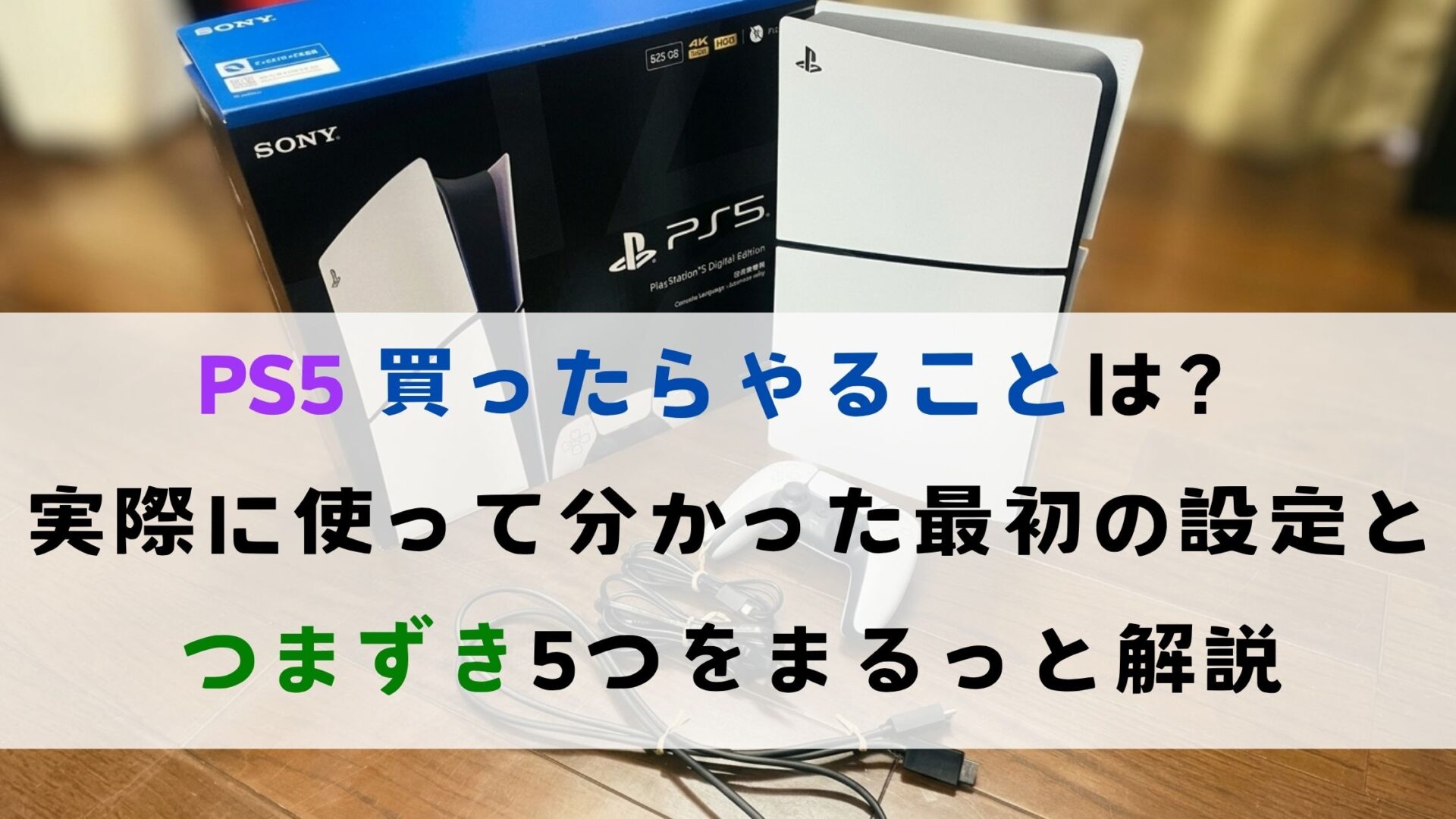

最初の設定でつまずきたくないな、やること多そうで不安…。

設定をまちがえて、子どもが勝手に課金したらどうしよう…。
箱を開ける前から、不安になっていませんか?
 maru
PS5を買ったらやることは、「つなぐ」「設定する」「見直す」の3つだけです。
PS5を買ったらやることチェック表
| 順番 | やること | 優先度 | かかった時間 |
|---|---|---|---|
| 1 | 本体をテレビにつなぐ | 必須 | ー |
| 2 | 初期設定を進める | 必須 | やり直しで約12分 |
| 3 | アカウントを作る(無い人だけ) | 必須 | 10分以上 |
| 4 | 本体を最新にする | 必須 | 回線によって変わります |
| 5 | 省電力と音を見直す | 推奨 | ー |
| 6 | 課金対策をする | 子どもが使うなら必須 | ー |
| 7 | 最初のゲームを入れる | 推奨 | アストロで約19分 |
| 8 | 前の本体のデータを移す | 買い替えの人だけ | ー |
【知ってて安心】つまずき5選
日本語専用モデルで試したところ、初期設定だけなら約12分で終わりました。
差がつくのは、初期設定のあとに見直す省電力・課金・音の設定です。
さらに、始める時に引っかかる「つまずき」を5つ先に知っておけば、安心して進められます。
本記事では、実際の画面と実測した時間を使って、やる順番どおりにまるっと解説します。
読み終わるころには、迷わず最初のゲームを始められますよ!
- PS5を買ったけれど設定が大変そうと思っている人
- PS5の最初の設定でつまずきたくない人
- 子どもに贈るPS5で勝手な課金を防いでおきたい人
- 価格が圧倒的に安い
- 見た目も中身も最新スリムモデルとほぼ同じ
- ディスクドライブを後付け可能
- 消費電力が少ない可能性
- 本体ストレージが増設可能
- ストレージ容量が少ない
- 海外での利用が極めて困難
- 日本国内専用モデル
- 縦置きスタンドが別売り
- 中古市場での需要が限定される可能性
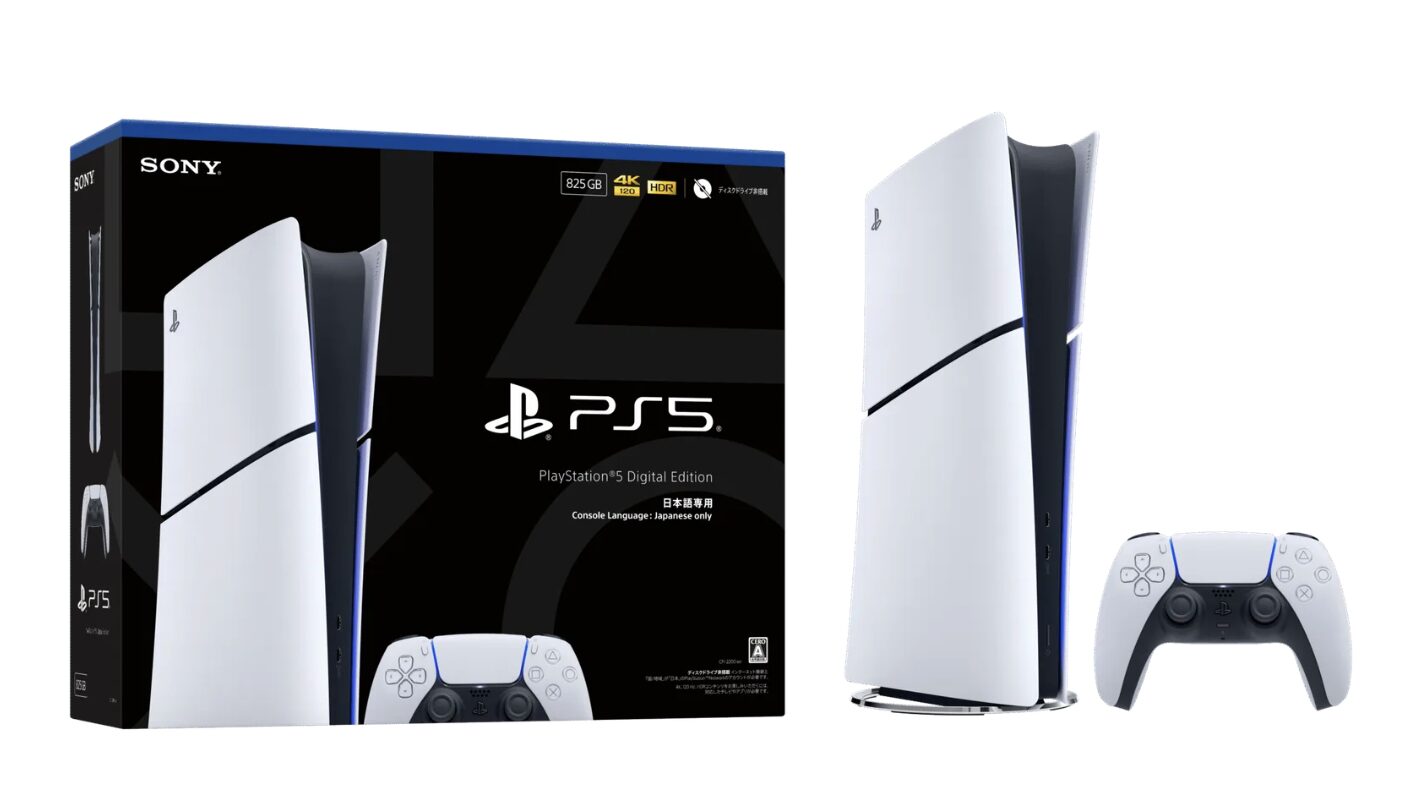
maruまだ買うか迷っている人には、日本語専用モデルがおすすめ!55,000円で、いちばん安く買えるPS5ですよ。
PlayStation 5 デジタル・エディション 日本語専用 (CFI-2200B01)はこちら↓
\スリムの機能そのままお得に!/

 ポチップ

PS5を買ったらやることの全体像
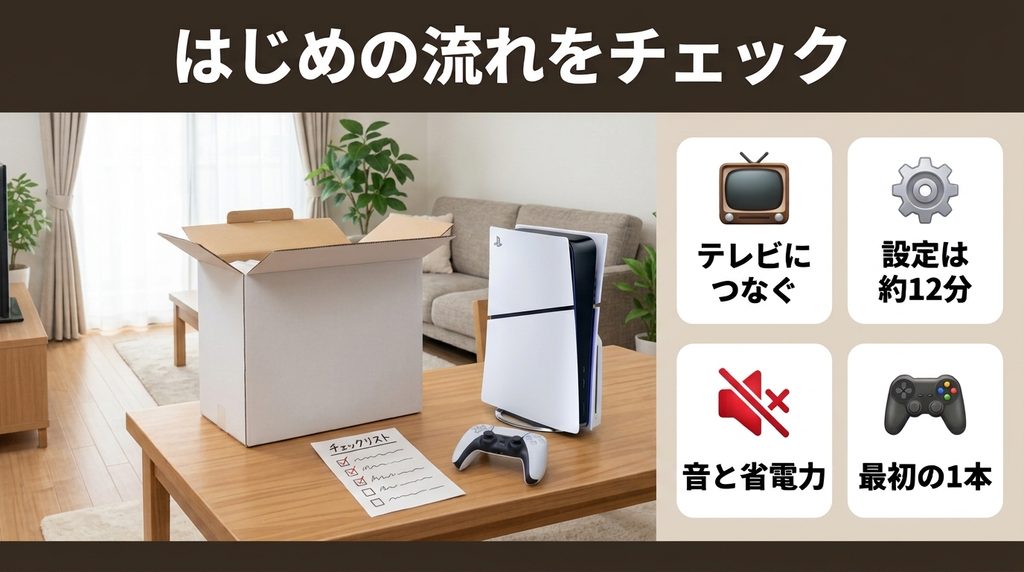
PS5を買ったらやることの全体像を、最初に確認しておきましょう。
PS5を買ったらやることの一覧
PS5を買ったらやることは、本体の接続から最初のゲームまでの流れで考えると分かりやすくなります。
全部を一気に片づける必要はなく、表の「必須」が終われば遊び始められます。
省電力や音の設定は、ゲームを入れるのを待つ間に進めると時間をむだにしません。
子どもが使う家庭だけは、課金対策を「必須」と考えて、遊ばせる前に済ませてください。
かかった時間は、日本語専用モデル(CFI-2200B01)で実際に測った数字です。
プレゼントで贈る人は渡して、遊び始める前に親子で表の6まで進めると安心です。
maruまずは上から順に、できるところまで進めてみてください。
途中で手が止まりやすい5つのつまずきは、初期設定の次の章にまとめました。
PS5を買ったらやることチェック表
| 順番 | やること | 優先度 | かかった時間 |
|---|---|---|---|
| 1 | 本体をテレビにつなぐ | 必須 | ー |
| 2 | 初期設定を進める | 必須 | やり直しで約12分 |
| 3 | アカウントを作る(無い人だけ) | 必須 | 10分以上 |
| 4 | 本体を最新にする | 必須 | 回線によって変わります |
| 5 | 省電力と音を見直す | 推奨 | ー |
| 6 | 課金対策をする | 子どもが使うなら必須 | ー |
| 7 | 最初のゲームを入れる | 推奨 | アストロで約19分 |
| 8 | 前の本体のデータを移す | 買い替えの人だけ | ー |
始める前に用意しておくもの
PS5の箱を開ける前に、用意するものは3つだけです。
- HDMI端子のあるテレビかモニター
- Wi-Fiのパスワード
- アカウント作成に使うメールアドレス
Wi-Fiのパスワードとメールアドレスを手元に置いておくと、初期設定で止まらずに進めます。
HDMIケーブルとコントローラーのUSBケーブルは箱に入っているので、新しく買わなくても大丈夫です。
maruパスワードは本体を操作しながら打つので、メモに書いて見える場所へ置いておくと楽になります。

そろっていれば途中で探し回らずに済むね。
PS5を買ったら最初にやる接続と初期設定
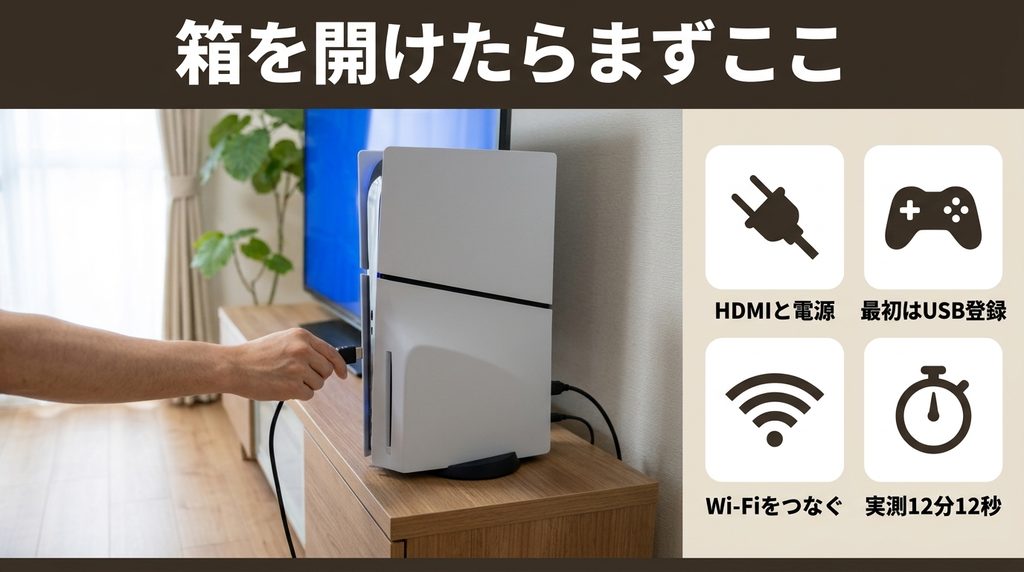
PS5を買ったら最初にやる接続と初期設定を、実際の画面の順番で紹介します。
本体の置き場所を決めてケーブルをつなぐ
最初に、本体を置く場所を決めます。
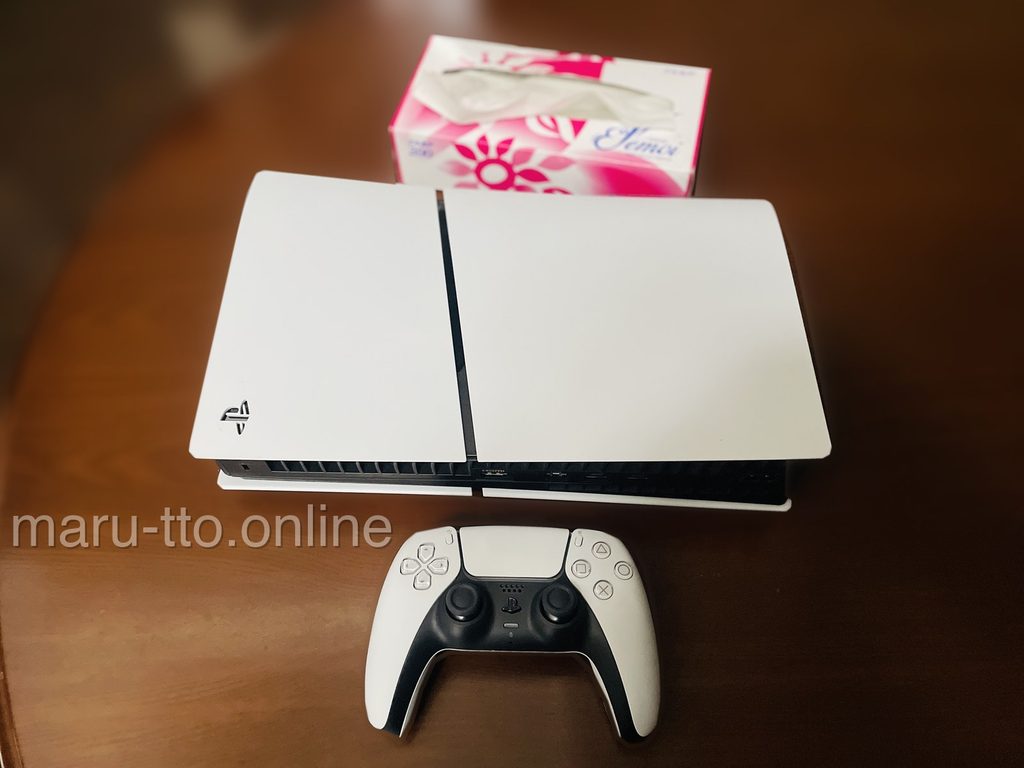
日本語専用モデルを測ると、横置きで幅35.9cm、奥行き21.7cm、爪を含めた高さ8cmでした。
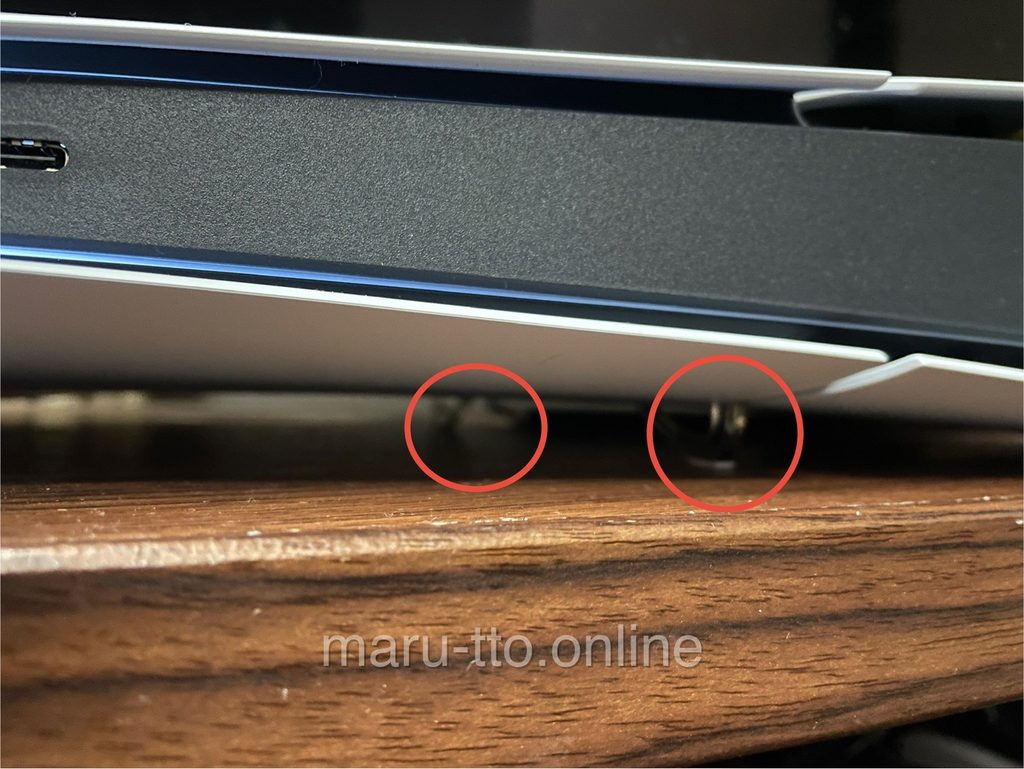
縦置きにはスタンドが別に必要で、箱に入っていたのは横置き用の小さな爪2個だけです。
テレビ台のすき間に立てて置くつもりの人は、買う前に確認しておくと安心できます。
重さは本体だけで1.4kgだったので、片手でも動かせますが、ケーブルをつないだあとは引っかけないように気をつけましょう。
maru熱を逃がすために、本体のまわりには物を詰めこまず、すき間をあけて置いてください。
置き場所が決まったら、HDMIケーブルでテレビとつなぎ、最後に電源コードをコンセントへ差しましょう。
コントローラーをUSBケーブルで登録する
電源を入れると、コントローラーをUSBケーブルでつなぐ画面が出ます。
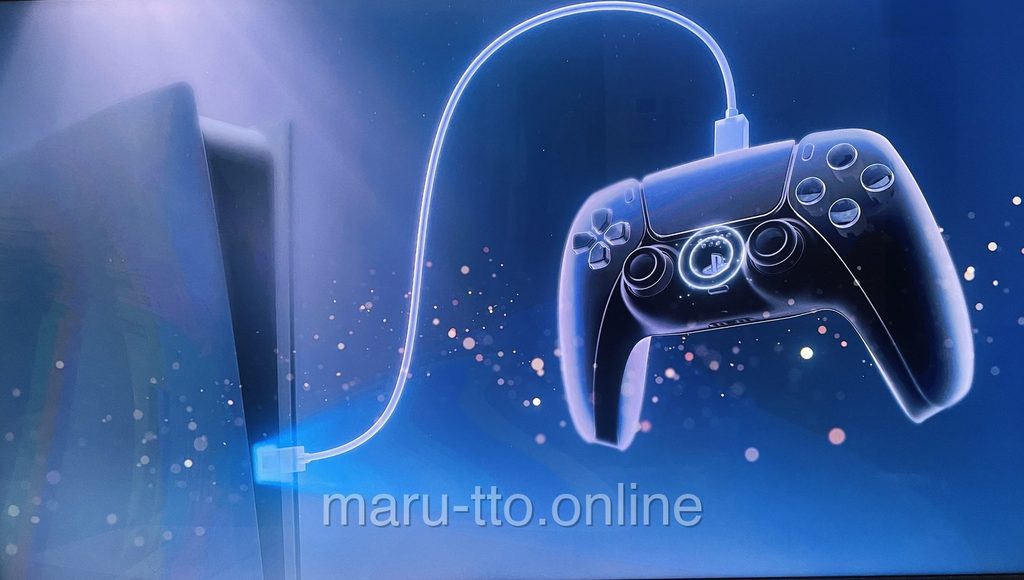
付属のケーブルで本体とコントローラーをつなぎ、真ん中のPSボタンを押してください。
最初の登録だけは、ワイヤレスではなくUSBケーブルでつなぐ必要があります。
コントローラーのランプが光れば登録は完了で、次の言語の画面へ進みます。
画面にもコントローラーとケーブルの絵が出るので、差しこむ場所は見れば分かります。
maruUSBケーブルの四角く大きいほうを本体に、小さいほうをコントローラーの上側に差しましょう。
登録が終わったあとのケーブルの扱いは、つまずきの章でくわしく紹介します。
言語とインターネットを設定する
次は言語を選びます。
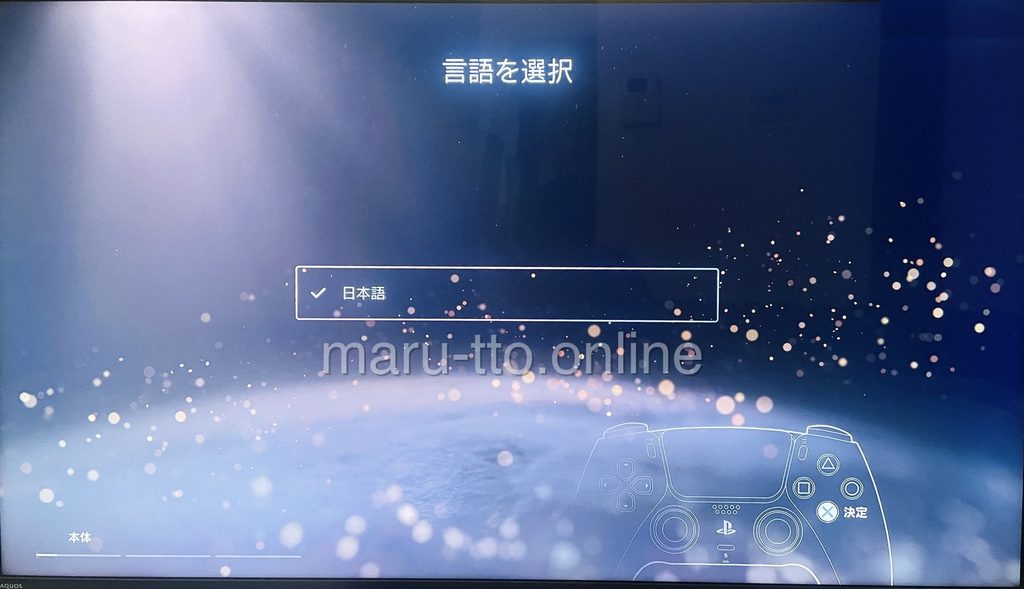
日本語専用モデルでは、選べる言語が「日本語」の1つだけです。
maru通常のモデルでは言語の一覧が出ますが、日本語専用モデルは下へ動かしても別の言語は出てきません。
最初につまずきやすいのが決定ボタンで、PS5では○ではなく×ボタンで決定します。
インターネットは、Wi-Fiか有線のどちらかを選びます。
ゲームのダウンロードにはネットが欠かせないので、Wi-Fiが届きにくい部屋に置く人は、先に電波の強さも確かめておきましょう。
有線でつなぐ場合は、別に用意したLANケーブルを本体の背面に差しこみます。
表示エリアとレストモードの電源を選ぶ
ネットにつながると、テレビの画面に合わせて表示エリアを調整する画面が出ます。
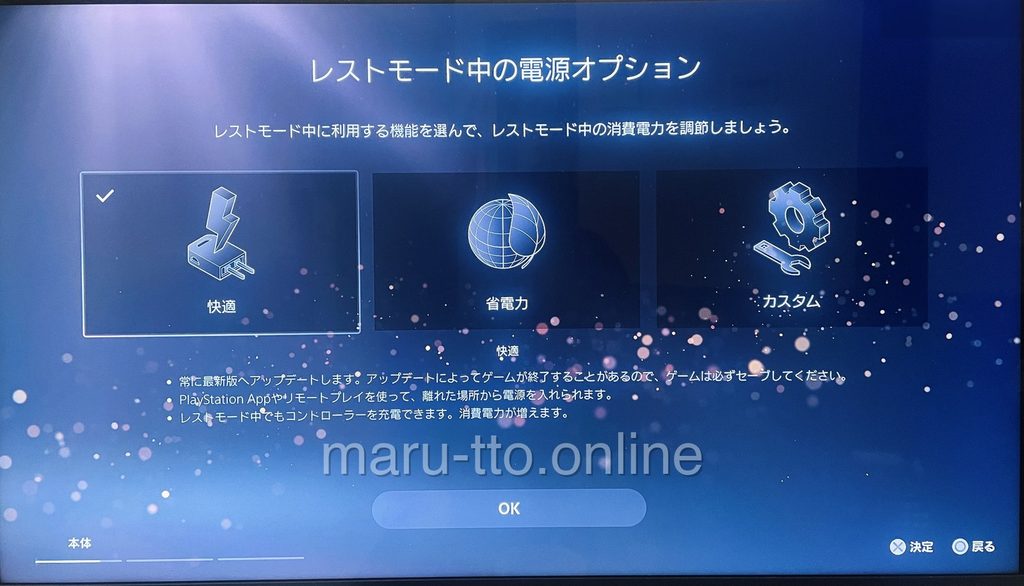
四隅の丸が欠けていなければ、調整せずにOKで進んで問題ありません。
続いて、レストモード中の電源を「快適」「省電力」「カスタム」から選びます。
迷ったら、最初に選ばれている「快適」のままで大丈夫です。
「快適」はレストモード中も本体の更新やコントローラーの充電が進むので、初めての人に向いています。
「省電力」は消費電力をおさえたい人向けです。
maruあとから設定で変えられるので、ここで長く悩まなくても平気です。
まずは初期設定を最後まで進めて、使いながら自分に合う形へ変えていきましょう。
電気代が気になる人のために、実際のワット数は見直したい設定の章で紹介します。
サインインかアカウント作成を済ませる
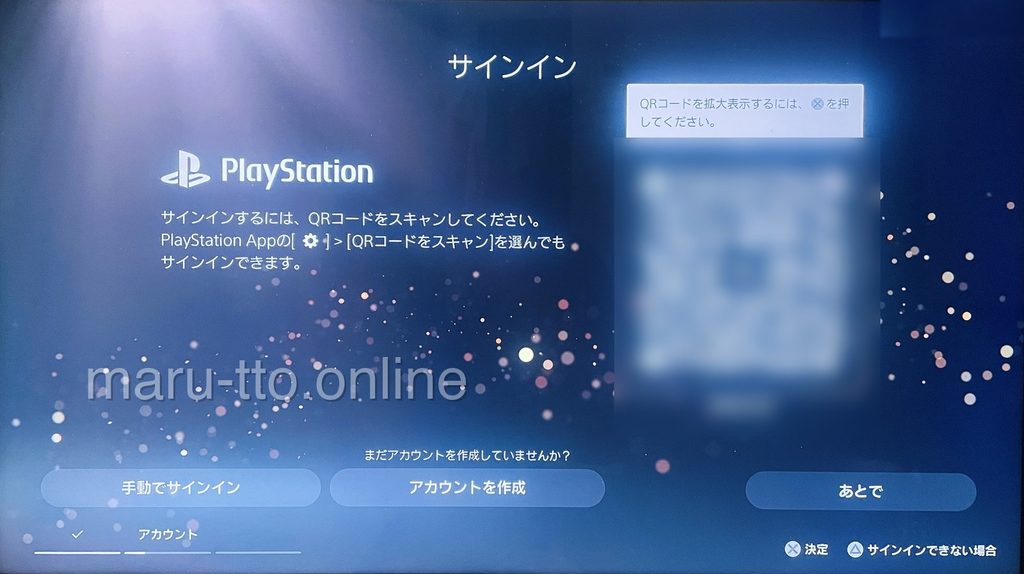
利用規約に同意すると、PlayStationのアカウントでサインインする画面になります。
 maru
すでにアカウントがある人は、スマホのPS AppでQRコードを読むと、長いパスワードを打たずに済みます。
アカウントが無い人は、画面下の「アカウントを作成」を選びましょう。
私は新しく作ったときに、10分以上かかりました。
デジタル版や日本語専用モデルはアカウントが無いとゲームを入れられないので、ここは飛ばせません。
パスワードはほかのサービスと同じものにせず、PlayStation専用のものを作っておくと安心です。
初期設定にかかった時間を実測した
初期設定にかかる時間を、言語の画面から「PlayStation 5へようこそ」まで測りました。
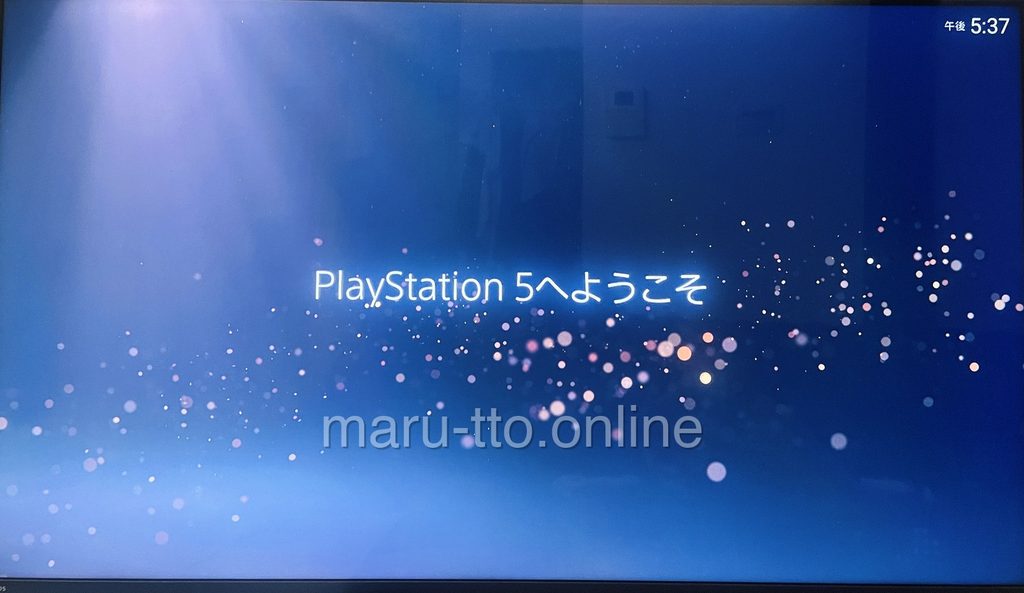
結果は12分12秒で、いちばん長かったのは使用許諾契約の約3分半でした。
maruただし、測ったのは初期化したあとのやり直しで、写真を撮りながら進めています。
本体の更新とアカウントの新規作成は入っていないので、新品ならもう少し長くなると考えてください。
Wi-Fiのパスワード入力も含めて約3分だったので、パスワードを手元に用意しておく効果は大きいといえます。
アカウントが無い人は、表の時間に10分以上を足して考えておきましょう。
時間に余裕のある日に始めると、途中で止まっても落ち着いて対応できるので、とてもおすすめです。
初期設定の段階ごとにかかった時間(実測)
| 段階 | かかった時間 |
|---|---|
| 言語の選択〜Wi-Fi接続 | 約3分 |
| 表示エリア・レストモードの電源 | 約40秒 |
| 使用許諾契約 | 約3分半 |
| あなたの情報の入力 | 約3分 |
| サインイン〜「ようこそ」 | 約2分 |
| 合計 | 12分12秒 |
PS5を買ったら知っておきたい実際のつまずき5つ
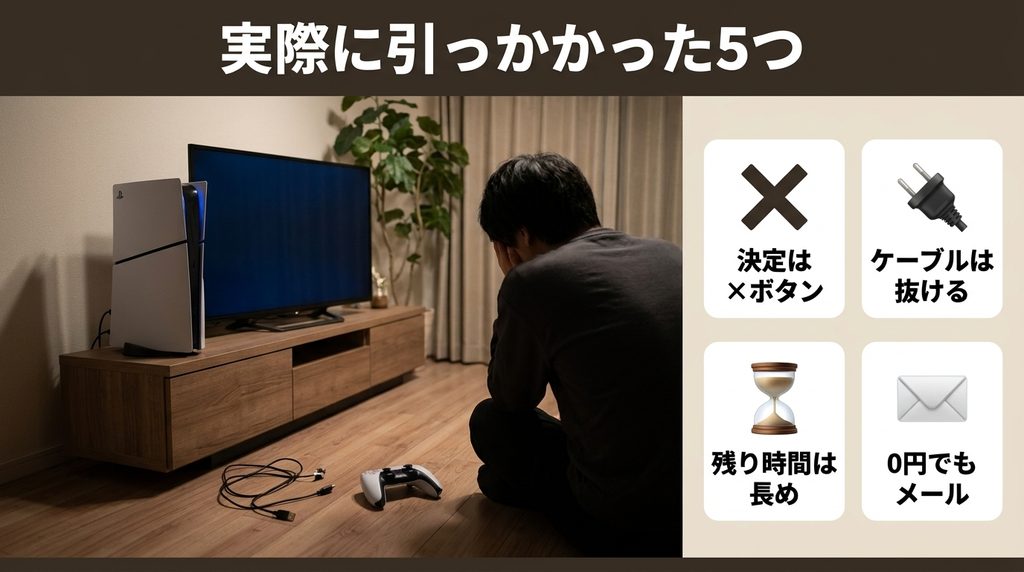
PS5を買ったら知っておきたいのが、私が引っかかった5つのつまずきです。
どれも最初に知っておけば、同じところで手が止まらずに安心して進められます。
○ボタンを押しても決定できない
ほかのゲーム機に慣れている人ほど、最初の画面で決定として○ボタンを押してしまいます。
ps5で○を押すと、決定には×を押すように案内する画面が出ます。
PS5の決定は×ボタン、戻るは○ボタンです。
画面の右下に操作のマークが出ているので、迷ったら見てみましょう。
maruPS4の日本向けモデルでは○が決定だったので、最初めっちゃ戸惑いました。
何度押しても進まないときは、故障ではなく、ボタンのちがいを疑ってみてください。
最初の言語の画面で気づけるので、ここだけ覚えておけば、次からの設定はぐっとスムーズに進められます。
ケーブルをつないだまま遊ばなくていい
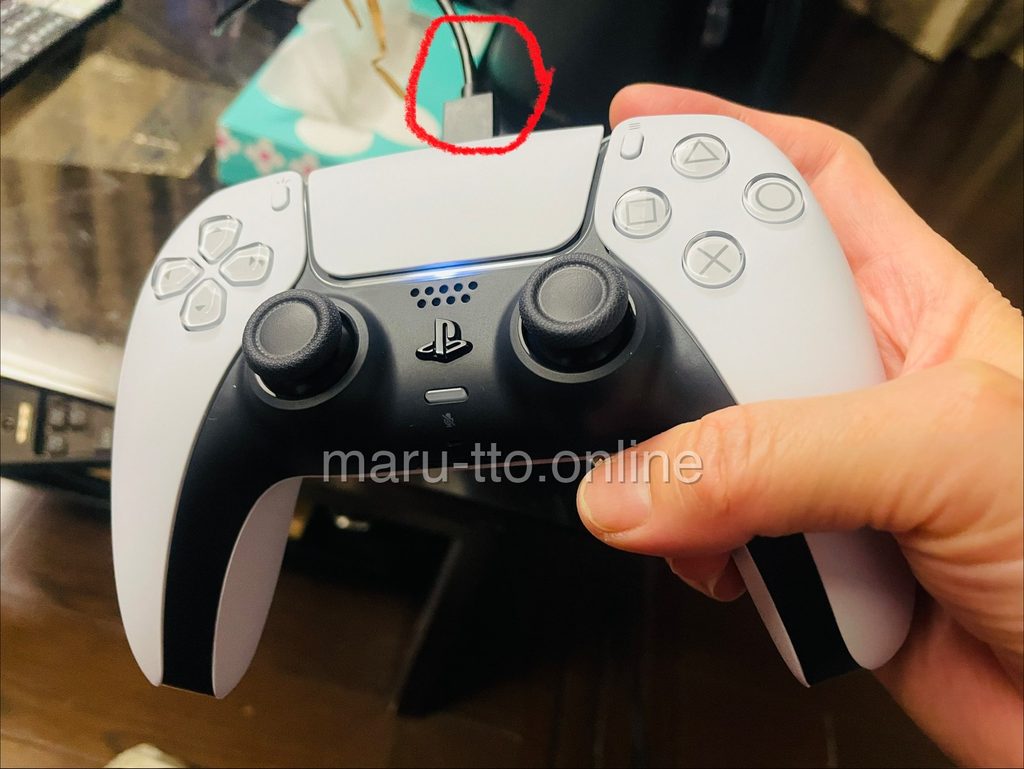
私が実際にやってしまった失敗が、USBケーブルをつないだまま遊び続けた話です。
 maru
ケーブルが短くて体を動かしにくく、「ワイヤレスがいいのに」と思っていました。笑
DualSenseはワイヤレスコントローラーなので、登録が終わればケーブルは抜いて遊べます。

知っておけば楽ちんだね。
コントローラーの充電が減ってきたら、遊ばない時間にケーブルをつないでおけば十分。
レストモード中も充電できるので、寝る前につないでおくと次の日も快適に遊べます。

今のゲームだし、大体ワイヤレスで好きな姿勢で遊べルのがいいよね。
maru初期設定が終わったら一度ケーブルを抜いてみてください。
ダウンロードの残り時間は長めに出る
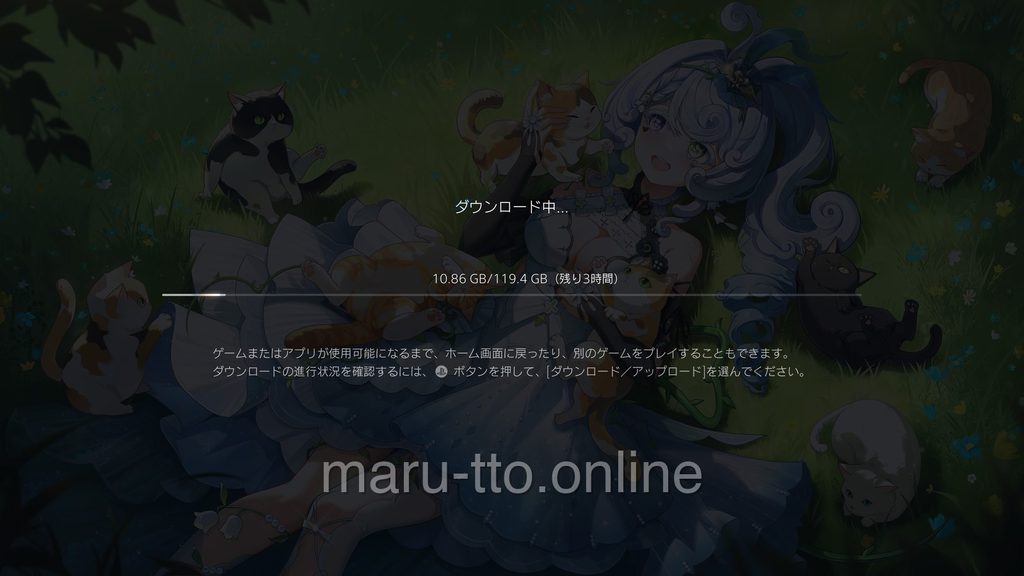
ダウンロード中の「残り時間」は、あまり気にしなくて大丈夫です。
 maru
無料のアストロプレイルームでは、途中で「残り18分」と出たのに、そこから約9分で終わりました。
Tower of Fantasyも「残り3時間」の表示から、始めて1時間〜1時間半ほどで完了しています。
残り時間の表示は実際より長く出やすいので、大きいゲームは寝る前に始めると楽です。
Tower of Fantasyでは、表示の残り時間が9分で70分も縮みました。
回線の速さは下り221.9Mbpsでしたが、アストロの実際の速度は約80Mbpsだったので、回線の数字どおりには落ちてきません。
表示の数字に焦らず、気長に待ちましょう。
別のゲームが待機0%のまま動かない
原神を入れたあと、次のゲームが「待機0%」のまま30分動かず故障かと思いました。
原因は、原神が「遊べる」と表示されたあとも裏でダウンロードを続けていたからです。
PS5のダウンロードは1本ずつ順番に進むので、前のゲームが終わるまで次は始まりません。
進み具合は、ホーム画面のダウンロードの一覧で確認できます。
「遊べる」と出たゲームは起動できても、ダウンロードが全部終わったわけではありません。
原神が39%の時点で残り約2時間の表示でした。
うお〜長いね。
maru止まって見えるときは、電源を切らずに一覧を開いて、どのゲームが動いているかを先に確かめてください。
急いで遊びたいゲームがあるときは、大きなゲームと同時に入れないようにしましょう。
無料なのに購入メールが届く
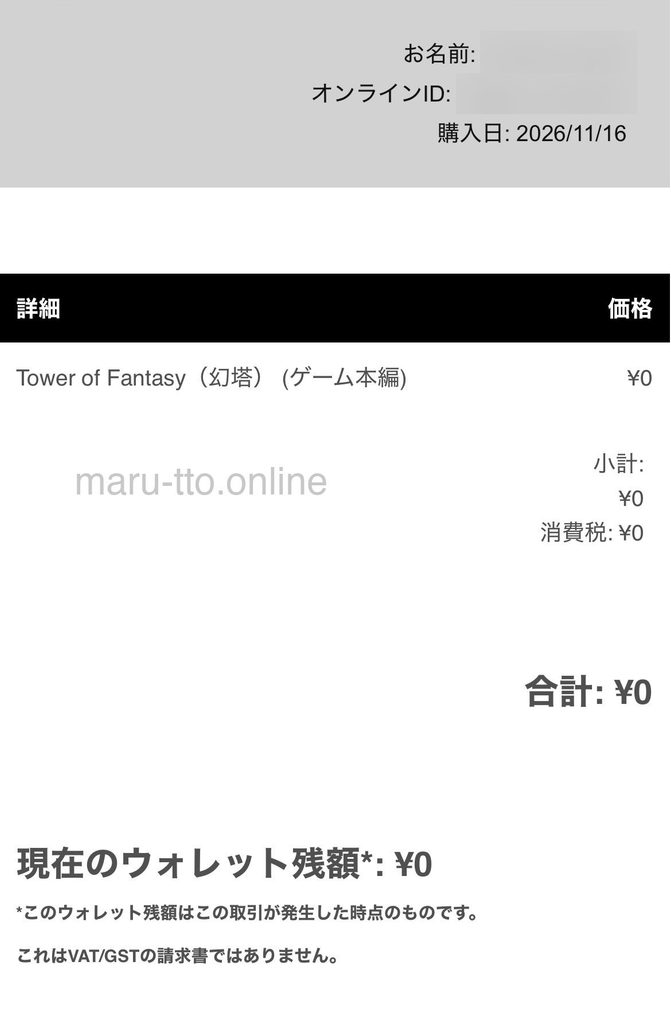
無料のゲームを入れると、「ご購入ありがとうございます」というメールが届きます。
maru初めて見たときは、知らないうちにお金を払ったのかと驚きました。
実際に届いたメールを見ると、合計は0円でした。
無料のゲームも0円の購入として記録されるので、金額が0円でメールが来ます。
基本無料のゲームでも同じメールが届いたら、初めて受け取った人は驚くね。
メールには注文番号も書かれているので、本当に請求されたように見えてしまいます。
身に覚えのない金額が書かれていたときだけ、取引履歴とカードの明細を確認しましょう。
気になるときは「設定」→「ユーザーとアカウント」→「アカウント」→「支払いとサブスクリプション」の取引履歴で確認できます。
PS5を買ったらすぐ見直したい設定
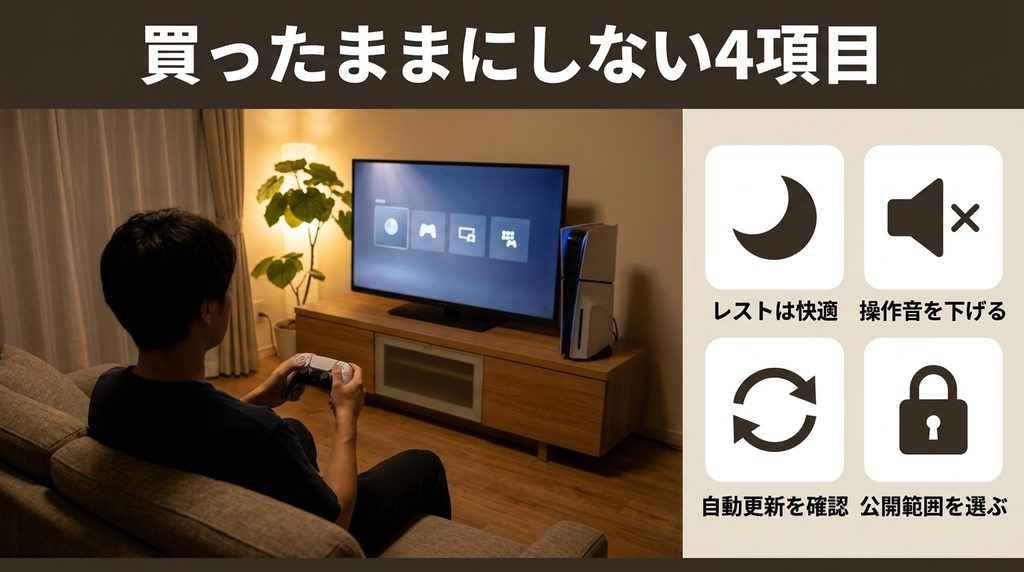
PS5を買ったらすぐ見直したい設定は、省電力と音、更新、プライバシーの4つです。
どれも買ったままで動きますが、数分変えるだけで使いやすくなります。
省電力はレストモードの違いを知って選ぶ
省電力の設定は「設定」→「システム」→「省電力」にあります。
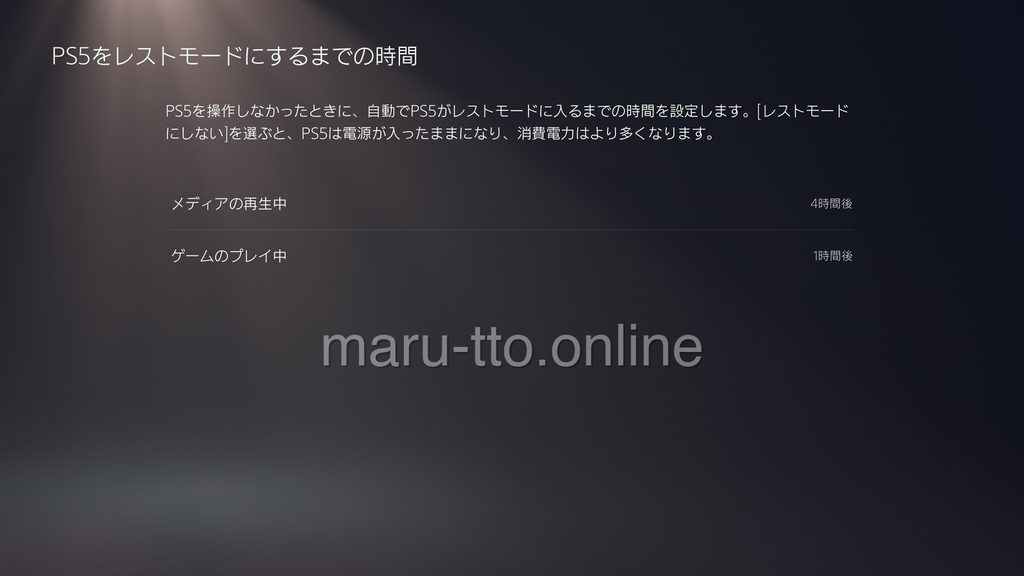
実際に測るとレストモードはほぼ0Wで、ときどき5Wまで上がる程度でした。
電源オフは0W、ホーム画面は55W、ゲーム中は平均で約176Wです。
レストモードの電気代はごくわずかなので、ダウンロードや充電を続けたい人はレストモードで問題ありません。
ゲーム中の電気代は、31円/kWhで計算すると1時間あたり約5.5円でした。
maru電源オフとの差は「ときどき5W」だけなので、電気代を理由に毎回完全に切る必要はありません。
迷ったら、普段はレストモードでいいね。
買ったままだと、操作しないままゲーム画面を放置すると1時間でレストモードに入り、動画の再生中は4時間で入ります。
PS5の状態ごとの消費電力(実測)
| 状態 | 消費電力 |
|---|---|
| 電源オフ | 0W |
| レストモード | ほぼ0W(ときどき5W) |
| ホーム画面 | 55W |
| ゲーム中(アストロ) | 平均約176W |
コントローラーの音は最初に下げておく
見落としやすいのが、コントローラー本体から出る音です。
maruテレビを消音にして遊んだのに、手元から音が鳴り続けて驚きました。
騒音計で測ると、コントローラーの音は約59dBあり、本体のファンの音(約36dB)よりずっと大きい数字です。
夜に遊ぶ人は、コントローラーのスピーカーを下げておくと家族を起こさずに済みます。
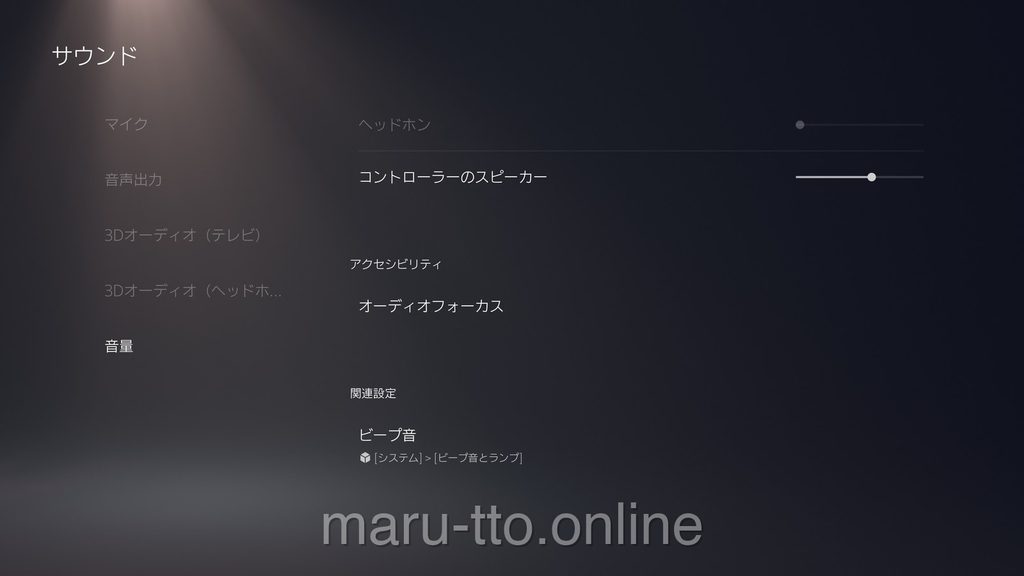
買ったままの音量は、スライダーの7割ほどの位置でした。
0まで下げれば手元から音は出なくなるので、音はテレビやヘッドホンだけで聞けます。
maruゲームによっては効果音が手元から鳴るので、最初に好みの音量を決めておくと遊びやすくなります。
「設定」→「サウンド」→「音量」にある「コントローラーのスピーカー」で調整できます。
自動アップデートとお知らせを確認する
ゲームの更新は「設定」→「セーブデータとゲーム/アプリ設定」→「自動アップデート」で確認できます。
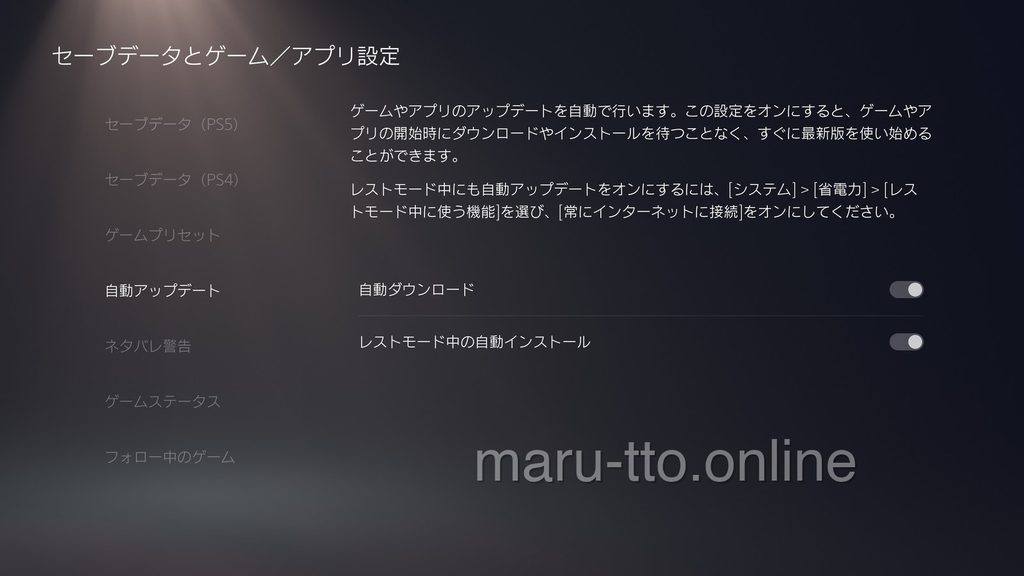
自動ダウンロードとレストモード中の自動インストールが最初からオンでした。
オンのままにしておくと、遊ぶ前に更新を待つ時間が減ります。
「レストモード中に使う機能」の「常にインターネットに接続」も買ったままオンだったので、寝ている間に更新を進められます。
maru通信量を気にする人は、自動ダウンロードだけ切っておく手もあります。
ゲーム中のお知らせがじゃまな人は、「設定」→「お知らせ」でポップアップや音を切り替えられます。
映画を見る時間が多い人は、音だけ切っておくと集中しやすくなります。
どちらもあとから戻せるので、気軽に試してみてください。
プライバシーは遊び方に合わせて選ぶ
オンラインで遊ぶなら、プライバシーの設定も一度見ておきましょう。
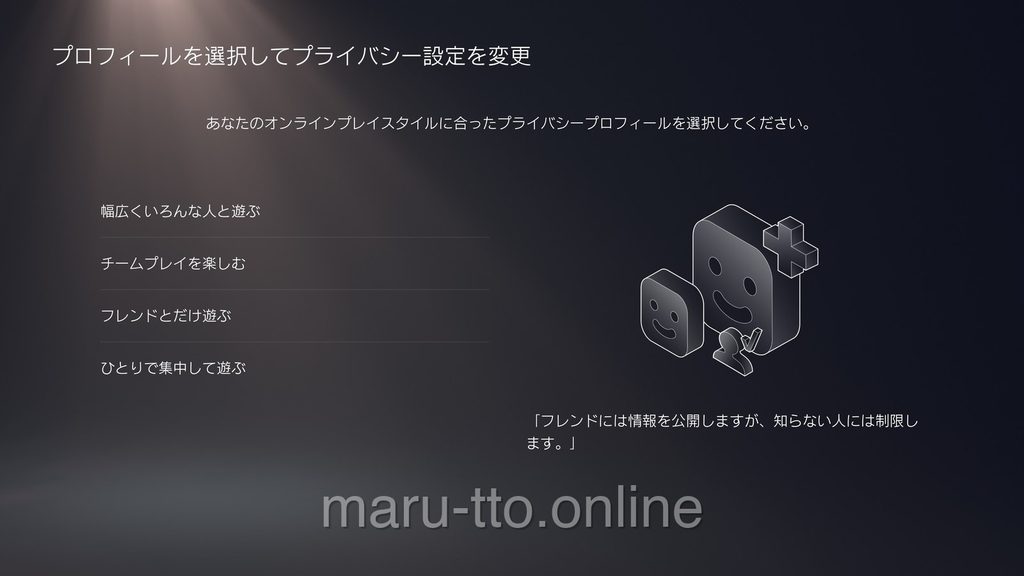
「幅広くいろんな人と遊ぶ」
「チームプレイを楽しむ」
「フレンドとだけ遊ぶ」
「ひとりで集中して遊ぶ」の4つから選べます。
知らない人とのやり取りを避けたい人は、「フレンドとだけ遊ぶ」か「ひとりで集中して遊ぶ」が安心です。
選ぶだけでまとめて設定されるので、細かい項目を1つずつ見なくても済みます。
選んだプロフィールの説明は画面の右下に出るので、読んでから決めると失敗しません。
あとから変更もできるので、まずは今の遊び方に近いものを選んでみてください。
子どもに贈るPS5で買ったらやる課金対策
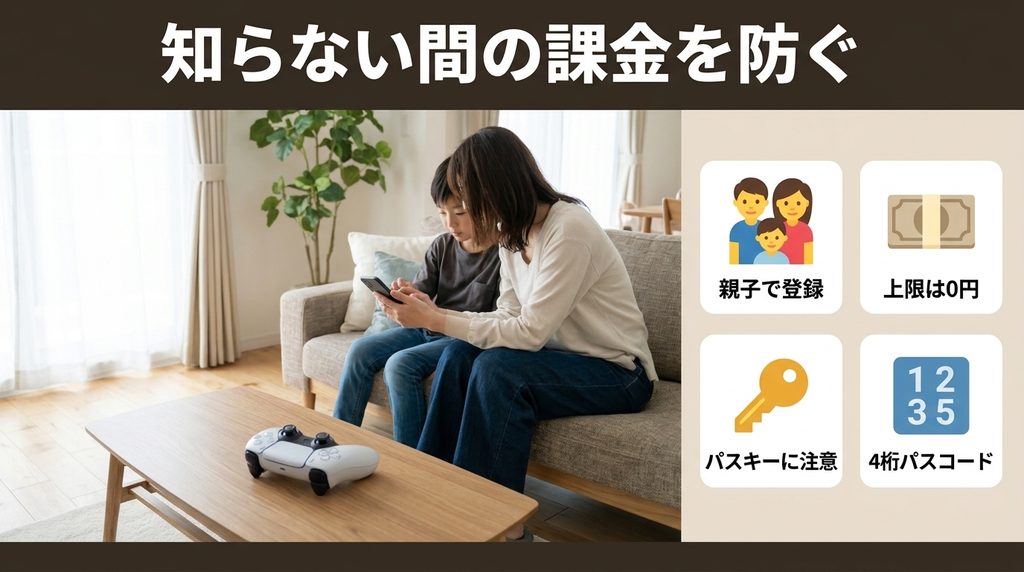
子どもに贈るPS5で買ったらやる課金対策は、遊ぶ前に親が済ませておきましょう。
親子でファミリー管理に登録する
課金対策の入口は「設定」→「ファミリーとペアレンタルコントロール」です。
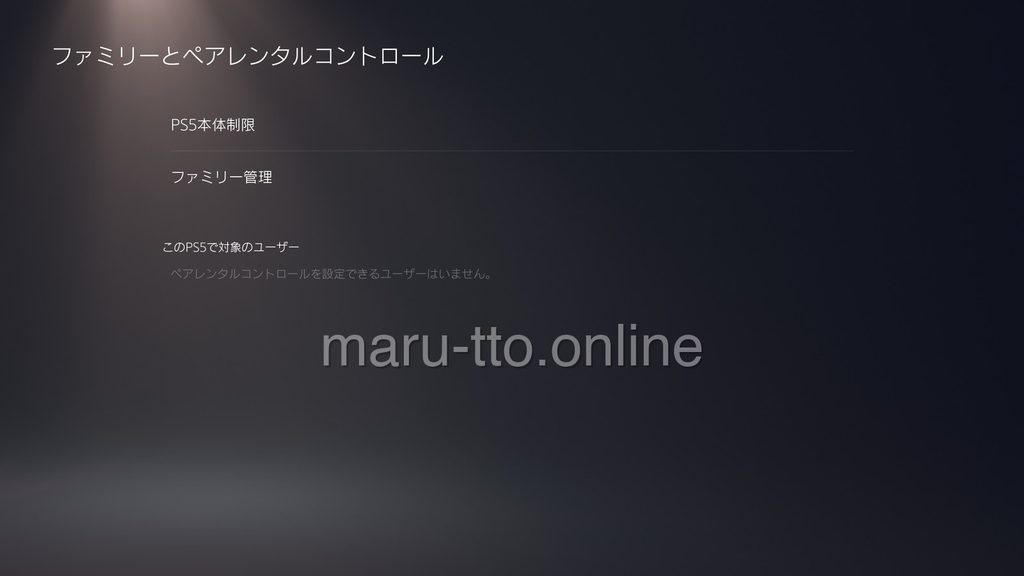
親のアカウントを管理者にして、子ども用のアカウントをファミリーに追加します。
親のアカウントのまま子どもに遊ばせると、年齢の制限も支出の制限も子どもごとに分けられません。
登録が済むと、「16歳以上」「10代前半」「お子様」の3段階から制限のレベルを選べます。
実際の画面では、「PS5本体制限」と「ファミリー管理」の2つが並んでいました。
子どもが遊び始める前なら、親が落ち着いて一つずつ進められます。
きょうだいがいる家庭でも、子どもごとに制限のレベルを変えられます。
手順はPlayStation公式のペアレンタルコントロールの案内でも確認できます。
利用限度額を0円のままにする
子どものアカウントには、毎月使える金額の上限を決められます。
公式の案内によると、利用限度額の初期値は0円です。
子どもが買った分は親のウォレットから支払われるので、上限は必要なときだけ上げましょう。
設定は「ファミリー管理」で子どもを選び、「ペアレンタルコントロール」→「利用限度額(月額)」から変更できます。
金額を変えたあとは、子どものアカウントの画面でも上限が反映されているかを見ておきましょう。
誕生日やお年玉のときだけ少し上げて、終わったら0円へ戻す使い方もできます。
パスキーだと購入時パスワードが切れる
実際に設定を確認していて、いちばん驚いたのがパスキーの動きです。
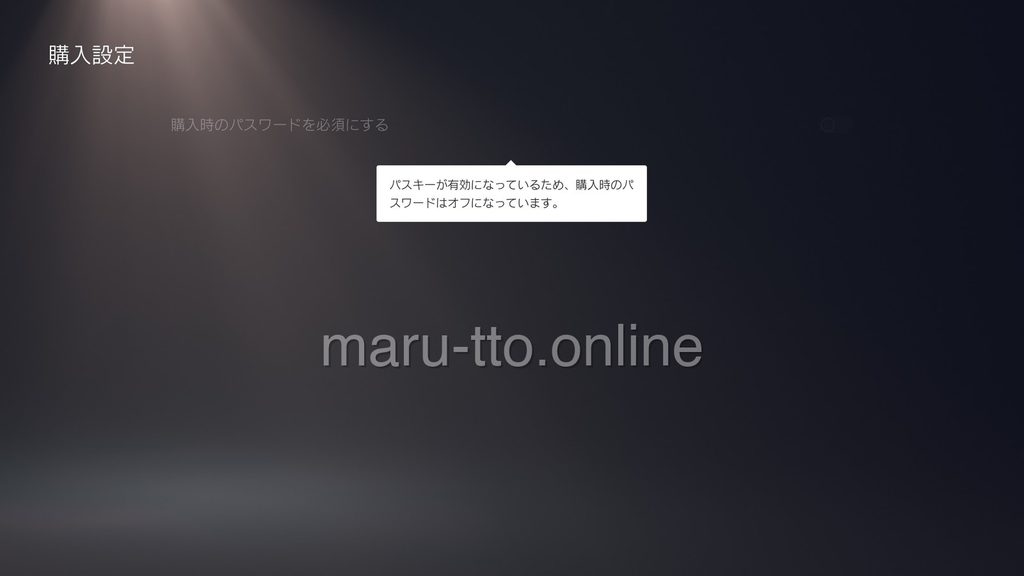
「購入時のパスワードを必須にする」を開くと、パスキーが有効なためオフになっているという表示が出ました。
パスキーを使っているアカウントでは、購入時のパスワードで課金を止められません。
パスワードを打たずに済む便利なログイン方法ほど、家族で本体を共有するときは注意が必要です。
ただ、本体にサインインしたまま子どもが触れる状態だと、購入の場面で止まる壁が一つ減ってしまいます。
maru子どもには親のアカウントを使わせず、子ども用アカウントと利用限度額で守る形にしておきましょう。
ログインパスコードで親のアカウントを守る
子どもが親のアカウントを選べると、せっかくの制限も意味がなくなります。
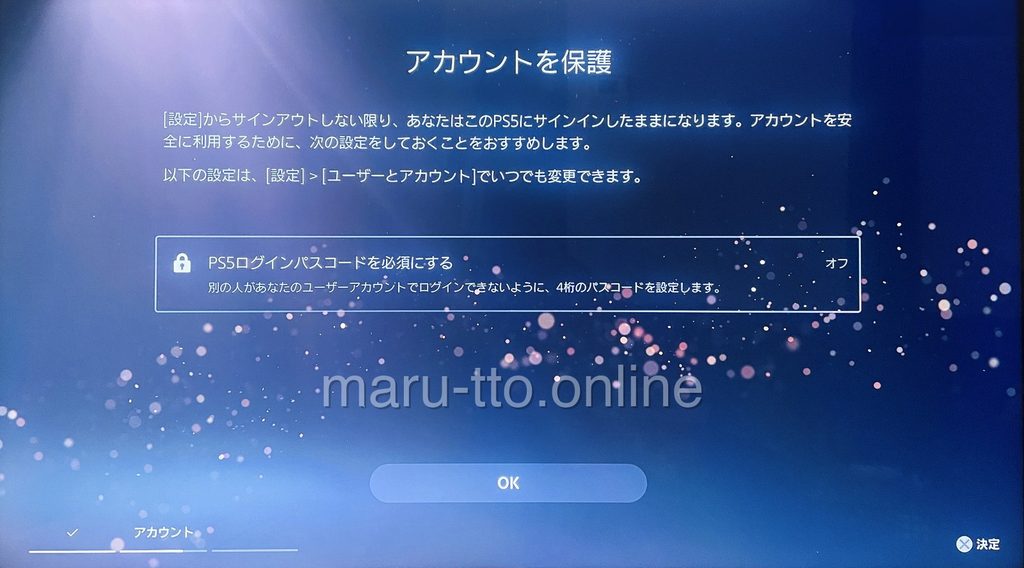
初期設定の途中に出る「PS5ログインパスコードを必須にする」は、買ったままだとオフでした。
4桁のパスコードを入れておくと、別の人が親のユーザーでログインするのを防げます。
「設定」→「ユーザーとアカウント」からいつでも変更できます。
家族ごとにユーザーを分けている家庭ほど、親のユーザーにだけパスコードを入れておく効果があります。
パスコードは誕生日のような分かりやすい数字を避けて、子どもが予想できないものにしておきましょう。
設定したパスコードを親が忘れないように、家族の目にふれない場所へ控えておくと安心です。
本体の制限パスコードも、公式の案内を見て初期値から変えておくと安心です。
PS5を買ったら最初に入れるゲームと容量
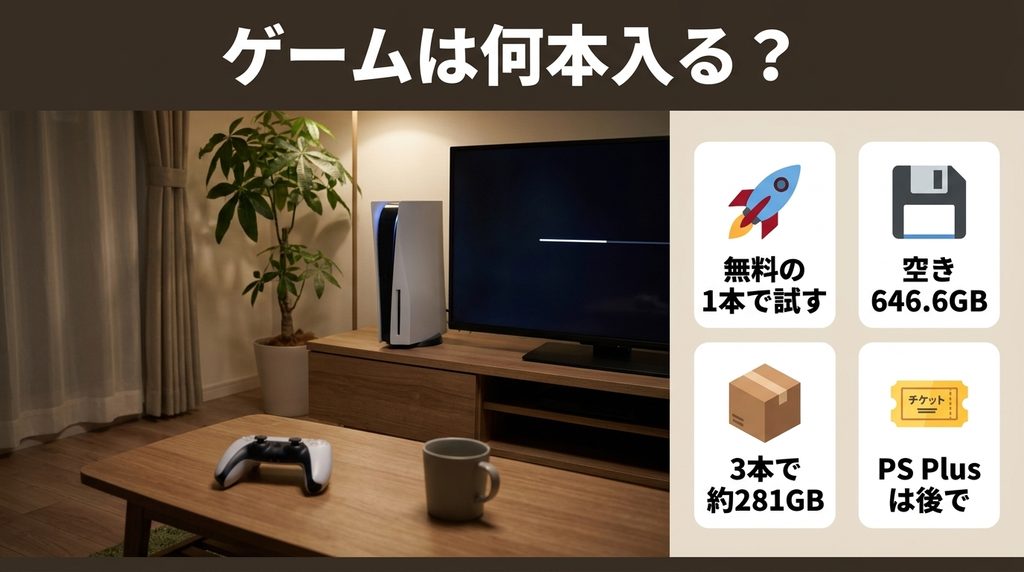
PS5を買ったら最初に入れるゲームは、無料のアストロプレイルームがおすすめです。
あわせて、容量とダウンロード時間の感覚もつかんでおきましょう。
最初の1本はアストロプレイルームで試す
ASTRO’s PLAYROOMは、PS5のコントローラーの振動やトリガーの動きを体験できるゲームです。
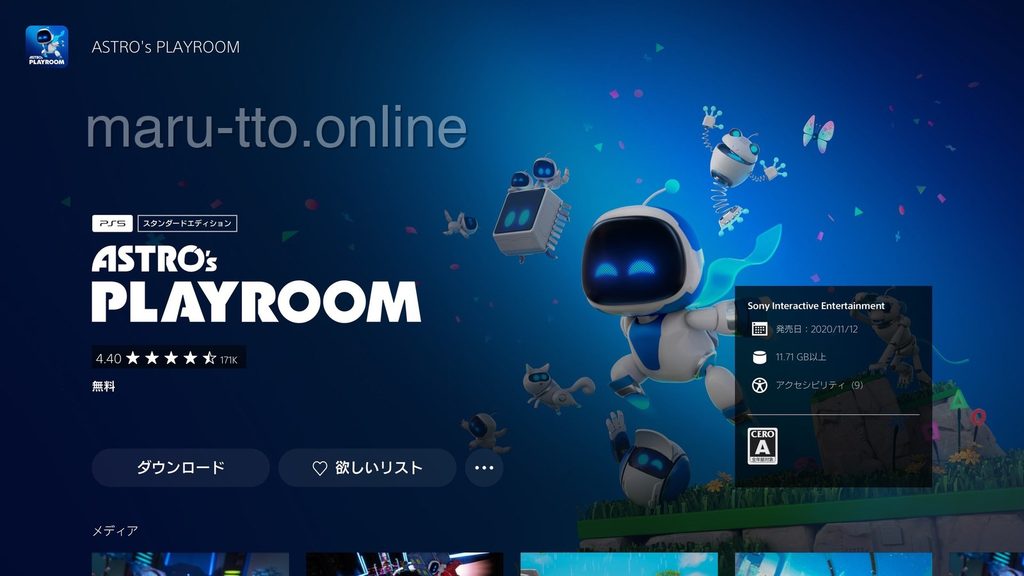
ストアの表示は無料で、容量は11.71GB以上でした。
入れ直すと、下り221.9Mbpsの回線で約19分かかりました。
容量が小さく操作もやさしいので、PS5に慣れる最初の1本にちょうどいいゲームです。
難しい操作を覚えなくても、歩いてジャンプするだけで遊び始められるので、ゲームが久しぶりの大人にも向いています。
コントローラーの手ざわりの変化が分かりやすいので、PS5らしさを最初に味わいたい人にも合っています。
空き容量はゲーム数本で一気に減る
日本語専用モデルで最初に使える空き容量は、アストロ入りの状態で646.6GBでした。
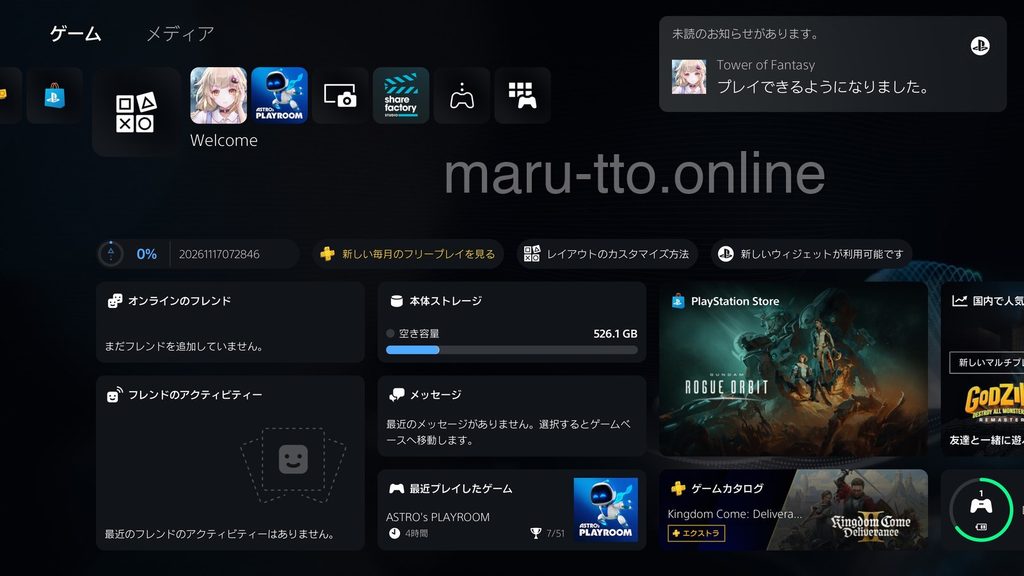
ところが、原神を入れると203.2GBも使います。
大きいゲームなら3本ほどで、空き容量の大半がなくなります。
Tower of Fantasyは119.4GBの表示でしたが、入れると空きが120.5GB減り、更新のあとは137.0GBまで増えました。
無料のゲームを3本入れただけで約281GBを使いました。
無料だからと気軽に入れると、あっという間に空きが減るんだ。
maru遊び終わったゲームは消しておき、必要になったらライブラリから入れ直すと容量を節約できます。
ストアに出ている数字より大きくなると考えて、余裕を残しておくと失敗しません。
実際に入れたゲームの容量
| ゲーム | 容量 |
|---|---|
| ASTRO’s PLAYROOM | 11.75GB |
| 信長の野望 Online 〜天楼の章〜(PS4) | 19.84GB |
| eFootball | 49.05GB |
| Tower of Fantasy | 137.0GB |
| 原神 | 203.2GB |
PS Plusは遊びたいゲームが決まってからでいい
PS5を買うと、PlayStation Plusの案内をよく見かけます。
月額はエッセンシャルが850円、エクストラが1,300円、プレミアムが1,550円です。
アストロのような無料のゲームを入れるだけなら、買ってすぐに入らなくても始められます。
オンライン対戦をしたくなったときや、遊び放題のカタログに気になるゲームが出たときに考えれば十分か。
12か月分をまとめて買うと割安になりますが、遊ばないまま終わると損をしてしまいます。
最初は1か月だけ試して、続けたいと思ってから長い期間を選ぶと失敗しにくくなります。
料金は変わる場合があるので、申し込む前にPlayStation Storeで確認してください。
PS4やPS5から買い替えた人がPS5を買ったらやること
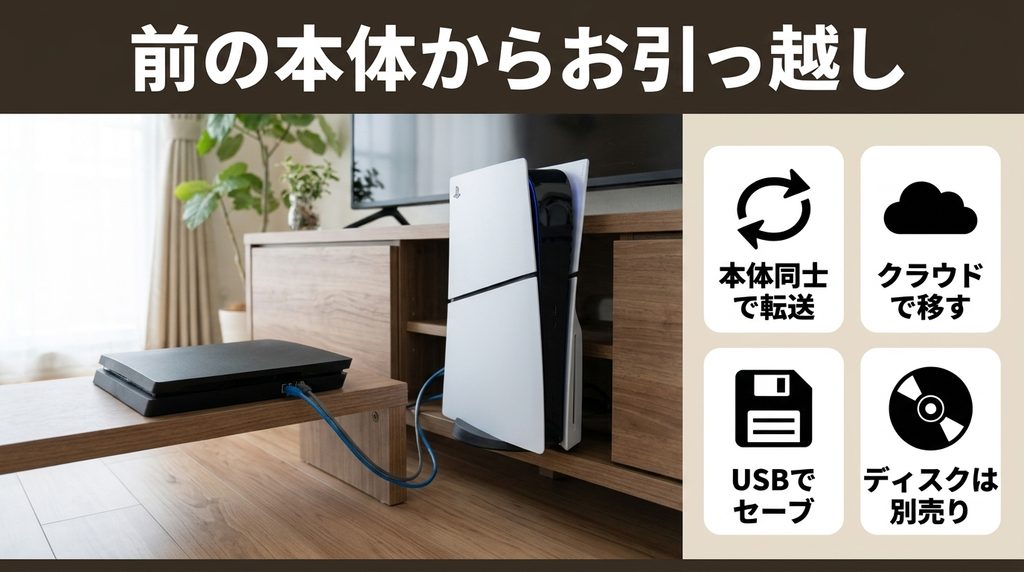
PS4やPS5から買い替えた人がPS5を買ったらやることは、前の本体からのデータの引き継ぎです。
データの引き継ぎ方は3つから選ぶ
前の本体のデータを引き継ぐ方法は
- 本体同士の転送
- クラウド
- USBドライブ
の3つです。
ゲームも設定もまとめて移すなら、本体同士の転送を選びましょう。
クラウドはPS Plusの加入者だけが使える方法で、セーブデータをダウンロードできます。
maruUSBドライブで移せるのはPS4ゲームのセーブデータだけで、PS5ゲームのセーブデータはコピーできません。
PS5へのデータの引き継ぎ方
| 方法 | 移せるもの | 向いている人 |
|---|---|---|
| 本体同士の転送 | ゲーム・セーブデータ・設定など | 前の本体が手元にある人 |
| クラウド | セーブデータ | PS Plusに入っている人 |
| USBドライブ | PS4ゲームのセーブデータ | PS Plusに入っていないPS4ユーザー |
ダウンロード版のゲームは、同じアカウントならPS5のゲームライブラリーから入れ直せます。
前の本体でUSB拡張ストレージを使っていた人は、PS5につなぐだけでゲームデータを使えます。
本体同士でデータを転送する
初期設定の終わりに、「別の本体からデータを転送」という画面が出ます。
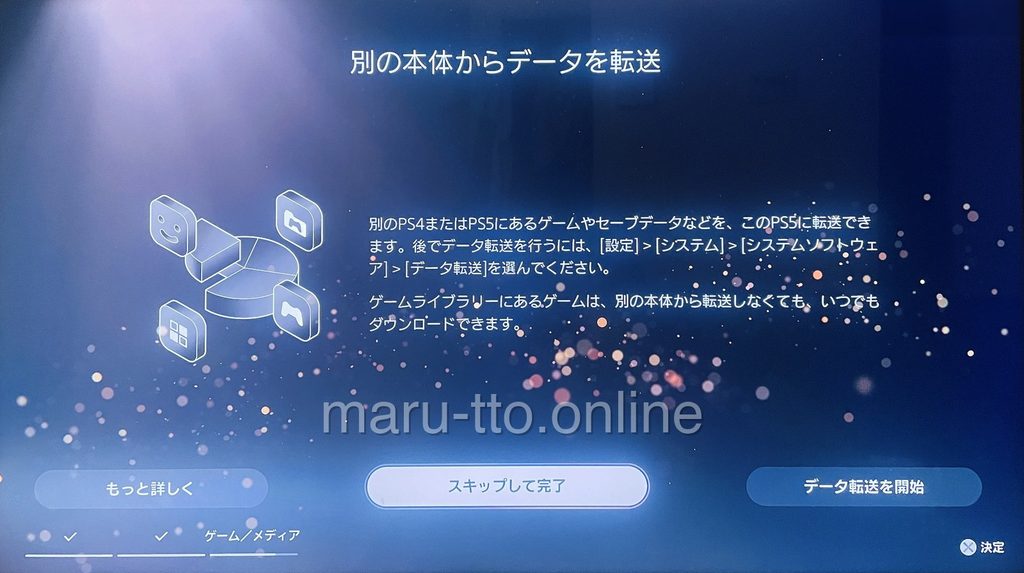
転送の前に、前の本体を最新のシステムソフトウェアへ更新し、トロフィーも同期しておきましょう。
前の本体と新しいPS5は、同じアカウントでサインインし、同じネットワークにつなぎます。
接続は市販のLANケーブルでもWi-Fiでもかまいません。
データが壊れる場合があるので、転送中はどちらの本体も電源を切らず、ネットワークの設定も変えないでください。
初期設定のあとで移す場合は、「設定」→「システム」→「システムソフトウェア」→「データ転送」から始められます。
ただしPS4から移す場合、ユーザー情報と本体設定を移せるのは初期設定の途中だけです。
初期設定のあとに移せるPS4のセーブデータも、ログインしているユーザーの分に限られます。
PS5からPS5へ移す場合は、初期設定のあとでも同じ内容を移せます。
子どものアカウントで初期設定をするとデータを移せないので、初期設定は大人のアカウントで進めましょう。
くわしくはPlayStation公式のデータ移行の案内を見てください。
ディスクのPS4ゲームは日本語専用モデルで使えない
PS4のゲームをディスクで持っている人は、買ったモデルに注意が必要です。
日本語専用モデルはデジタル版なので、本体にディスクを入れる口がありません。
ディスクのゲームを遊ぶには、別売りのディスクドライブが必要です。
純正のディスクドライブ(CFI-ZDD1J)を付ければ、ディスクのゲームも遊べるようになります。
ディスクをたくさん持っている人は、買う前にドライブの代金も計算に入れておくと安心です。
ダウンロード版で持っているゲームなら、同じアカウントでサインインすれば入れ直せます。
モデルごとの注意点はPS5日本語専用モデルのデメリットにまとめました。
ゲーム以外の使い道を知りたい人は、PS5で何ができるかの解説も参考にしてください。
PlayStation 5 デジタル・エディション 日本語専用 (CFI-2200B01)はこちら↓
\スリムの機能そのままお得に!/
ポチップ
PS5を買ったらやることのよくある質問
PS5を買ったらやることについて、検索でよく聞かれている質問に答えます。
PS5を買ったら、最初に何をすればいいですか?
テレビにつないでコントローラーを登録し、画面の案内どおりに初期設定を進めます。
終わったら省電力と音を見直し、子どもが使う場合は課金対策を済ませましょう。
PS5の初期設定にはどれくらい時間がかかりますか?
実際にやり直しでは、言語の画面から完了まで12分12秒でした。
本体の更新やアカウントの新規作成があると、さらに時間がかかります。
PS5の初期画面から進まないのですが、どうすればいいですか?
まず決定ボタンが×になっているかと、コントローラーがUSBケーブルでつながっているかを確認してください。
直らないときは、公式が案内しているコントローラーのリセットやセーフモードを試しましょう。
手順はPS5で困ったときの公式ガイドで確認できます。
PS5の初期設定で画面が映らない場合、どうすればいいですか?
HDMIケーブルと電源コードの差し込み、テレビの入力切替を確認してください。
ケーブルと入力切替を直しても映らないときは、保証書を用意して販売店かPlayStationのサポートに相談しましょう。
プレステ5の初期設定でおすすめのものは?
レストモードの電源は「快適」がおすすめです。
夜に遊ぶ人はコントローラーのスピーカーを下げ、子どもが使う家庭はファミリー管理も設定しましょう。
PS5を買ったら、何を買った方がいいですか?
遊び始めるだけなら、追加で買うものはありません。
縦置きしたい人はスタンド、ディスクのゲームを遊ぶ人はディスクドライブ、容量が足りない人はSSDを検討してください。
PS5を初期化する前に、どのような準備が必要ですか?
「コンテンツ共有とオフラインプレイ」を無効にし、残したいセーブデータを移しておきましょう。
初期化のあとはコントローラーの再登録があるので、USBケーブルも手元に用意してください。
まとめ|PS5を買ったらやることは順番どおりに進めれば迷わない
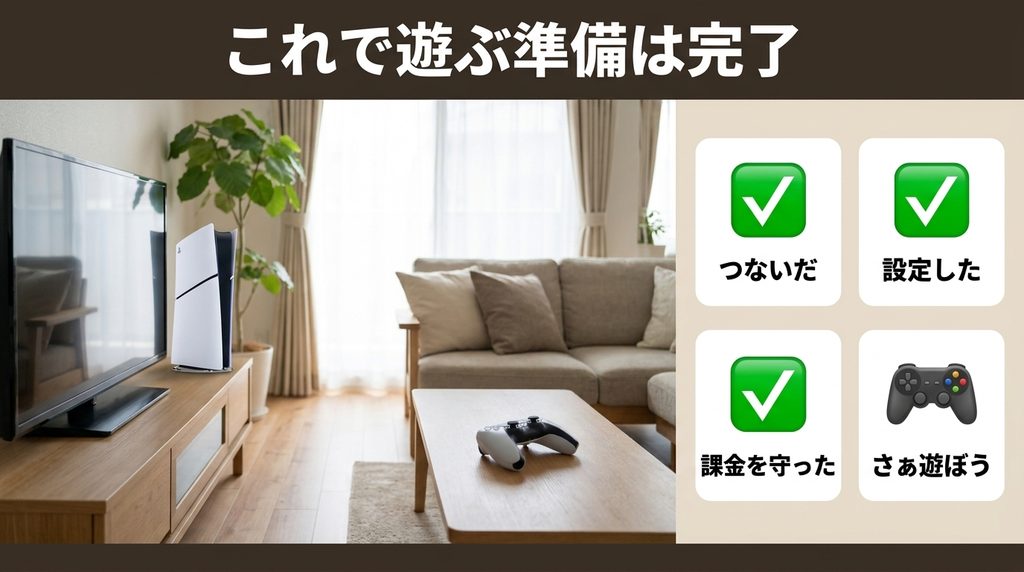
PS5を買ったらやることのまとめ
| 場面 | やること | ポイント |
|---|---|---|
| 最初 | 接続とコントローラー登録 | 決定は×ボタン |
| 初期設定 | 言語・ネット・アカウント | やり直しの実測で約12分 |
| つまずき5つ | ×で決定・ケーブルは抜く・表示に焦らない | 故障を疑う前に確かめる |
| 買ってすぐ | 省電力と音を見直す | コントローラーの音を下げる |
| 子どもが使う | ファミリー管理と利用限度額 | パスキーでは購入時パスワードが切れる |
| 最初のゲーム | アストロプレイルーム | 約19分で入る |
PS5を買ったらやることは、「つなぐ」「設定する」「見直す」の3つだけです。
本体の更新やアカウント作成を除けば、初期設定は約12分で終わるので、まずは箱を開けてテレビにつないでみましょう。
maru私がつまずいた5つを先に知っておけば、途中で故障かと焦らずに進められます。
大切なのは、初期設定のあとに音と課金の設定を見直す一手間です。
とくに子どもへ贈る場合は、遊び始める前にファミリー管理と利用限度額を済ませておくと安心だ。
登録が終わったらケーブルを抜いて、ワイヤレスでゆったり最初のゲームを楽しんでください。
PlayStation 5 デジタル・エディション 日本語専用 (CFI-2200B01)はこちら↓
\スリムの機能そのままお得に!/
ポチップ
【参考リンク】